

地方公務員を早期退職してから、ChatGPTやGeminiを使ってAIの独学を始めたことは、40代元公務員のAI挑戦記①でお伝えした通りです。あれから少し時間が経ち、今回は新たにClaudeを契約し、「Claude Code」というツールに挑戦してみることにしました。今回はその導入の経緯と、実際にインストールして使い始めるまでの手順をお伝えします。
前回までのおさらい—ChatGPTとGeminiで始めたAI独学
前回の記事では、ChatGPTやGeminiを使って、AIとの対話を通じて少しずつ学びを深めてきた過程をお伝えしました。分からないことをそのまま質問できる気軽さは、独学を続けるうえで大きな支えになっていました。
ただ、対話を重ねるうちに「実際に何かを作ったり、動かしたりしてみたい」という気持ちが強くなっていきました。そこで次のステップとして選んだのが、Anthropicという会社が提供する「Claude Code」というツールです。
なぜClaude Codeを契約したのか
ChatGPTやGeminiは、ブラウザ上で会話をしながら情報を整理したり、文章を作ったりするのに向いているツールだと感じています。一方でClaude Codeは、パソコンの中のファイルを実際に読み書きしながら、指示した内容をそのまま形にしてくれるという特徴があります。「学ぶ」段階から「実際に手を動かして作る」段階に進みたいと考えていた私にとって、ちょうど良いタイミングでの出会いでした。
正直なところ、この先AIを使って何かしらの収入につなげたいという思いはあるものの、具体的な方向性はまだ模索中です。それでも、まずは道具を使いこなせるようになることが最初の一歩になるだろうと考え、契約を決めました。
Claude Codeとは何か
Claude Codeとは、Anthropic社が提供するAIツールの一つで、ターミナル(パソコンに文字で指示を出す画面)上で動きます。日本語で「こんなファイルを作って」「このエラーを直して」のように指示するだけで、AIがコードを読み書きしてくれるのが特徴です。プログラミング未経験の私にとっては、専門的な知識がなくても会話をするような感覚で扱えるという点が、大きな安心材料になりました。
Claude Codeの始め方
契約・準備するもの
私が実際に準備したのは、以下のようなものです。
- Anthropicのアカウント(Claude.aiで作成)
- Claude Codeを利用できるプラン(Pro以上のプランが必要です)
- Node.js(Claude Codeを動かすために必要な土台となるソフト)
- ターミナル(Macなら標準搭載の「ターミナル」アプリ、Windowsなら「コマンドプロンプト」や「PowerShell」)
ふだんプログラミングに触れていない方にとっては、この時点で聞き慣れない言葉が多く戸惑うかもしれません。私自身もNode.jsという言葉を初めて聞いたときは、何のことか全く分かりませんでした。
インストールの手順
実際に私が行った手順は、次の通りです。細かい表示は環境によって多少異なる場合がありますので、あくまで一つの流れとして参考にしていただければと思います。
- 公式サイトからNode.jsをダウンロードし、インストールする
- ターミナル(またはコマンドプロンプト)を開く
npm install -g @anthropic-ai/claude-codeと入力し、Claude Code本体をインストールする- 作業したいフォルダに移動する(
cdコマンドを使う) claudeと入力してClaude Codeを起動する- 初回起動時にブラウザが開くので、Claudeのアカウントでログインし、認証を済ませる
- ターミナルに戻り、日本語で指示を出してみる
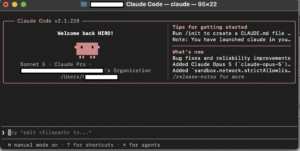
最初にインストールしたのは、ターミナル上で動く、いわゆる「ターミナル版」でした。ところが実際に起動してみると、表示はすべて英語。これまでChatGPTやGeminiを日本語で使ってきた私にとっては、この時点でかなり身構えてしまいました。調べてみると、CLAUDE.mdというファイルを作成し、そこに「日本語で応答してください」といった指示を書いておくことで、やり取りを日本語に変換できることが分かりました。ただ、このCLAUDE.mdの書き方や置き場所を理解するまでにも、思った以上に時間がかかりました。
ターミナル版で日本語のやり取りができるようになった後は、パソコン操作に不慣れな私でも扱いやすいよう、デスクトップアプリ版もあわせてインストールしました。さらに、コードを書くためのエディタである「VS Code」との連携も試してみました。ターミナル・アプリ・エディタとそれぞれ役割が少しずつ違うため、最初は混乱しましたが、触っているうちに少しずつ使い分けができるようになってきました。
なお、今回のインストール作業にあたっては、こちらのYouTube動画を参考にさせていただきました。同じように導入でつまずいている方がいらっしゃれば、参考にしてみるという方法もあるでしょう。
実際に使ってみて感じたこと
ChatGPTやGeminiとの一番の違いは、「会話が終わったらそこで完結する」のではなく、「実際にファイルが作られ、変化が手元に残る」という点だと感じています。指示した通りにファイルが作成されたり、内容が書き換えられたりするのを見たときは、これまでの対話型AIとは違う手応えがありました。
その一方で、環境構築という最初のハードルがある分、ブラウザですぐに使い始められるChatGPTやGeminiに比べると、取りかかるまでに時間がかかるという印象も持ちました。この最初の一歩さえ越えてしまえば、あとは少しずつ慣れていけるのではないかと感じています。
これから目指すこと—AIで収入を得るまでの道のり
冒頭でも触れた通り、AIを使って収入を得るという展望については、今の時点で具体的な形が見えているわけではありません。これまで培ってきた仕事の経験を活かす方法もあるでしょうし、まったく新しい分野に挑戦するという道もあるかもしれません。あるいは、収入という結果を急がず、まずはできることを少しずつ広げていくという考え方もあるでしょう。
いずれにしても、Claude Codeという新しい道具を手にしたことは、私にとって次の一歩になったように感じています。今後の試行錯誤についても、引き続きこのブログで綴っていきたいと思います。同じようにAIに関心を持ちながら一歩を踏み出せずにいる同世代のみなさんにとって、何か参考になる部分があれば嬉しく思います。


コメント